00 Перед началом
Как пользоваться этой базой
Раздел будет расти вместе с продуктом. Каждый материал строится одинаково: цель, действия, ожидаемый результат и помощь при затруднениях.Одно действие — один понятный результат.
Изображения будут стоять именно возле нужного действия.
Прогресс хранится в браузере и не потеряется после закрытия.
Проверьте, что сервис открывается в соседней вкладке. Эта база знаний останется доступной отдельно.
Так вы сможете быстро вернуться к нужному разделу во время настройки или выпуска контента.
Начинайте с настройки, если сервис ещё не подготовлен, или сразу переходите к нужному этапу.
01 Этап 1
Первичная настройка
Подготовим рабочее пространство, бренд и всё необходимое для стабильного создания контента.02 Этап 2
Контент-план
Соберём темы, рубрики, площадки и расписание в одну понятную систему.03 Этап 3
Создание материалов
От первого задания до готового текста, изображения или видео.3.1 · первая полная инструкция
Видео-аватар через свой HeyGen API
Подключим личный API-баланс HeyGen к Контент-заводу, создадим Digital Twin из вашего видео и подготовим первый тест. Идём строго по порядку — от аккаунта до готового аватара.
Перед началом
Что подготовить
Плюс ожидание проверки Altyn и обработки аватара.
Минимальное пополнение HeyGen. Для аватара и тестов удобнее заложить $15–30.
Один непрерывный ролик со звуком и вашей речью, лучше 1080p.
Обычная подписка HeyGen и API Wallet оплачиваются отдельно. Контент-завод использует именно API-баланс, если подключён личный ключ.
HeyGen
Создайте аккаунт
- Откройте HeyGen
Перейдите на официальный сайт и нажмите Get started или Sign up.
- Войдите через Google или email
Подтвердите почту, если сервис попросит это сделать.
- Дождитесь главного экрана
У вас должны открываться разделы Home, Avatar и Developers. Платная веб-подписка для API не обязательна.
Ключ доступа
Создайте API-ключ
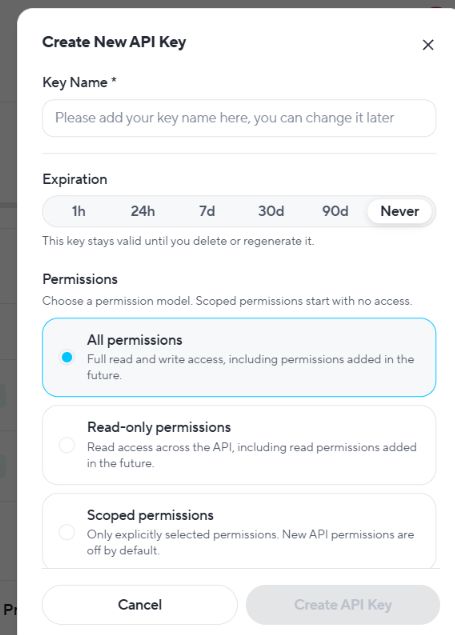
- Откройте Developers → Overview
В старом интерфейсе тот же раздел мог называться Settings → API → API token.
- Нажмите Create Key
Задайте понятное имя, например content-factory. Для срока действия можно выбрать Never, если вы готовы самостоятельно удалить ключ при необходимости.
- Выберите разрешения
Для полноценной генерации потребуется доступ на запись. Если используете Scoped permissions, включите только те операции, которые нужны Контент-заводу.
- Создайте и сразу скопируйте ключ
HeyGen показывает секрет только один раз. Вставьте его в Контент-завод или сохраните во временном защищённом менеджере паролей.
Не отправляйте его в чат, не вставляйте в документы и не показывайте на скриншотах. Если ключ утёк — удалите или перевыпустите его в HeyGen и замените в Контент-заводе.
Оплата из РФ
Создайте и пополните кошелёк Altyn
- Зарегистрируйтесь в Altyn
Откройте официальный сайт, нажмите «Вход / Регистрация» и создайте кошелёк.
- Пройдите обязательную верификацию
Для граждан РФ сервис указывает паспорт: основной разворот и страницу с регистрацией. Проверка проходит через камеру устройства.
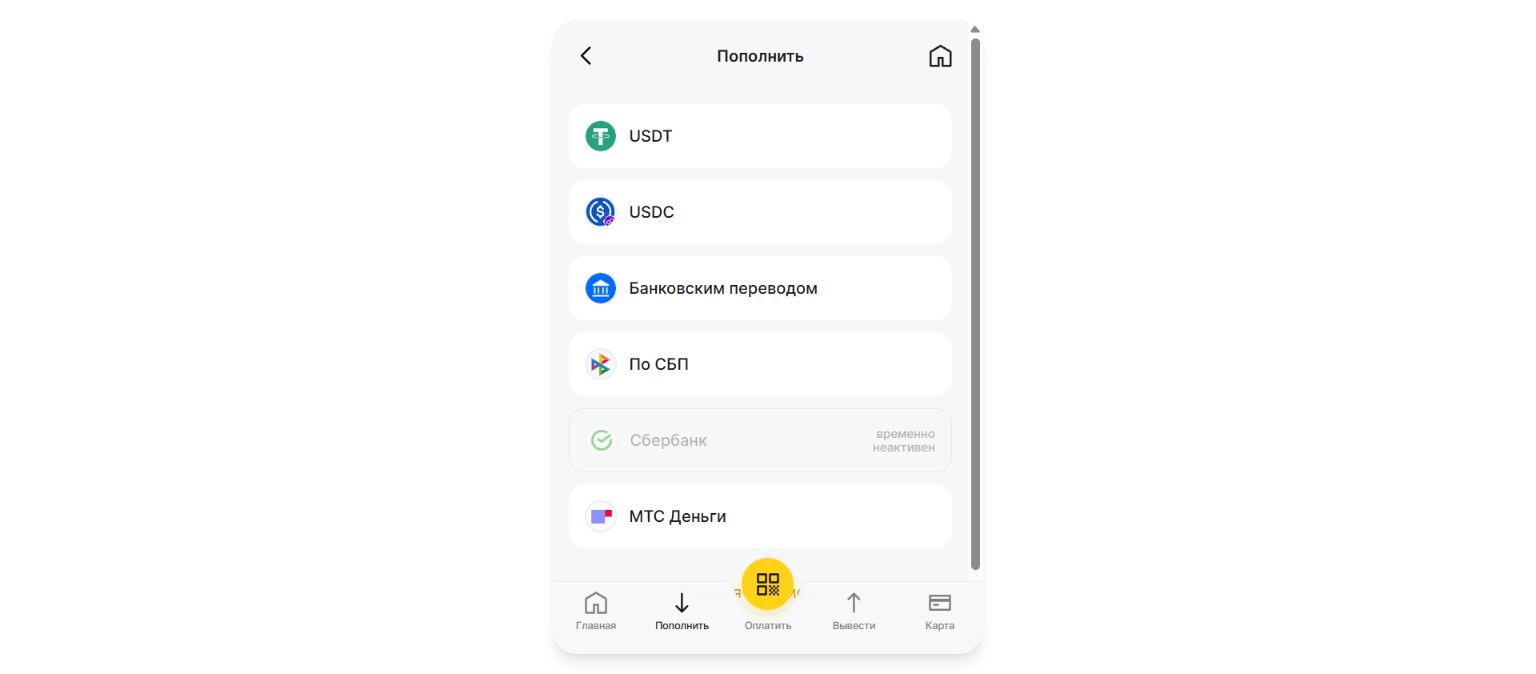
- Откройте «Пополнить» → «По СБП»
Переводите деньги только со своих личных реквизитов. В форме выберите свой банк, укажите сумму и подтвердите перевод.
- Пополните с запасом
На кошельке должно хватить 999 ₽ на выпуск международной карты и остаться сумма для пополнения HeyGen.
Никому не передавайте PIN, SMS-коды, данные карты, фото паспорта и доступ к Altyn. Точные тарифы смотрите в кабинете непосредственно перед операцией.
Отдельный обязательный этап
Выпустите международную карту за 999 ₽
- Откройте пункт «Карта» в нижнем меню
Если международной карты ещё нет, Altyn покажет предложение оформить её за 999 ₽.
- Выберите международную долларовую карту
Для оплаты HeyGen нужна именно карта для зарубежных онлайн-платежей. Не перепутайте её с бесплатной рублёвой картой «Мир».
- Проверьте условия до подтверждения
На экране должны быть стоимость выпуска 999 ₽, валюта карты, тарифы и лимиты. Убедитесь, что на кошельке достаточно рублей.
- Подтвердите выпуск
После списания 999 ₽ дождитесь появления виртуальной USD-карты в разделе «Карта».
- Откройте «Реквизиты карты»
Номер, срок и защитный код вводите только в платёжной форме HeyGen/Stripe. При необходимости проверьте раздел «Онлайн оплата».
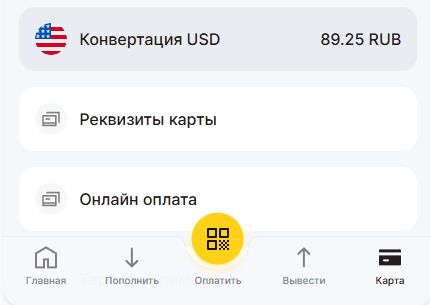
- Пустой раздел «Карта» с предложением выпуска за 999 ₽.
- Экран условий перед подтверждением: тип карты, стоимость, лимиты и кнопка продолжения.
- Экран сразу после успешного выпуска, но без открытых номера, срока и CVV.
Если на нужном кадре видны номер, срок, CVV, телефон, имя или баланс — сначала закройте их непрозрачной плашкой.
Оплата HeyGen
Пополните API Wallet
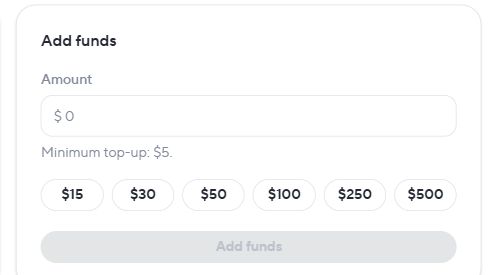
- Откройте Developers → Billing
На карточке Add funds будет показан текущий API-баланс и минимальная сумма пополнения.
- Добавьте карту Altyn
Нажмите Add card и введите реквизиты карты. Платёжная форма может открыться на защищённой странице Stripe.
- Укажите сумму
Минимум HeyGen сейчас — $5. Для создания аватара и нескольких коротких тестов разумно начать с $15–30.
- Проверьте баланс
После оплаты вернитесь в Billing. Сумма должна появиться в API Wallet, а не только в обычной подписке HeyGen.
Ориентиры HeyGen на 10.09.2026
Списание идёт по секундам готового видео- Создание Custom Video Avatar
- $1 за запрос
- Avatar III · Custom Video Avatar
- $0.01/сек · ≈ $0.60/мин
- Avatar IV · Custom Video Avatar
- $0.0805/сек · ≈ $4.83/мин
- Avatar V · Custom Video Avatar
- $0.12/сек · ≈ $7.20/мин
Модель, которую использует конкретная генерация в Контент-заводе, влияет на цену. После первого короткого теста сравните баланс до и после. Ставки меняются — проверяйте живой прайс.
Актуальные тарифы HeyGen API ↗Контент-завод
Подключите личный API-ключ
- Откройте пункт HeyGen в левом меню
Прямая страница: Настройки HeyGen.
- Вставьте новый API-ключ
Если ключ подключается впервые, сохраните его. Если уже был другой — нажмите «Заменить ключ».
- Нажмите «Проверить»
Убедитесь, что статус стал «Подключён». Если HeyGen вернул баланс, он появится в карточке.
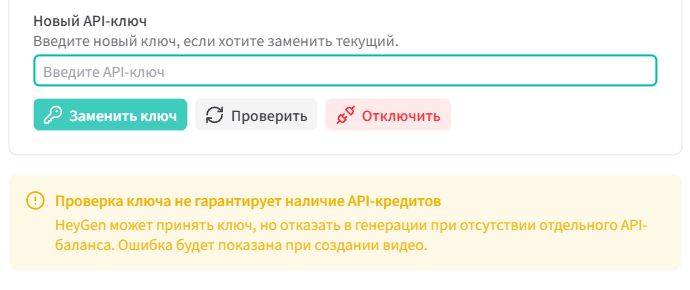
HeyGen может подтвердить ключ, но отклонить генерацию при нулевом API-балансе. В этом случае пополните именно Developers → Billing.
Главный шаг
Создайте Digital Twin из видео
- Откройте Avatar → Create
В поле Creation method выберите Digital Twin (HeyGen). Это и есть видео-аватар HeyGen через ваш личный ключ.
- Введите имя аватара
Используйте понятное название: имя человека, образ или роль.
- Оставьте File source → Upload file
В поле Video выберите подготовленный ролик и нажмите Create.
- Дождитесь обработки
Видео-аватар создаётся дольше фотоаватара: от нескольких минут до нескольких часов. Пока статус Processing, не отправляйте один и тот же файл повторно.
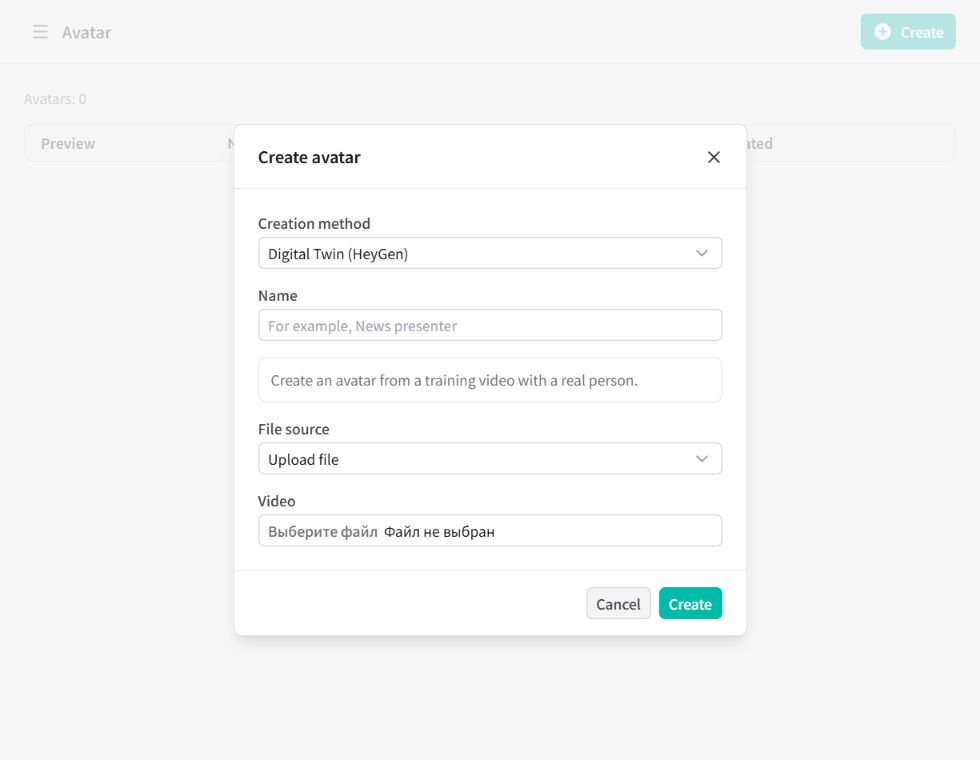
Загружается один обучающий видеофайл. Но в самом ролике вы должны говорить: HeyGen использует звук и движения губ для корректного обучения. Отдельный voice clone можно подключить позже.
Как снять исходное видео
Один непрерывный дубль от 2 минут
- 1080p и не менее 30 fps; телефон подходит.
- Камера закреплена, объектив на уровне глаз.
- Ровный свет, статичный фон, без сильного эха.
- Смотрите в объектив, говорите естественно и разборчиво.
- Паузы делайте с закрытым ртом; начните с 2–3 секунд тишины.
- Не делайте монтажных склеек, резких поворотов и движений руками перед лицом.
- Не надевайте одежду с крупными логотипами, текстом и рябящими узорами.
HeyGen может попросить человека из исходного ролика записать короткое согласие по тексту на экране — загрузкой, через веб-камеру или QR-код. Человек должен быть тем же, что и в обучающем видео. Если запрос появится, завершите его в HeyGen; без согласия аватар может быть отклонён.
Проверка результата
Сделайте короткий тест
- Дождитесь статуса Ready / Готов
Если статус долго не меняется, сначала обновите страницу. Не создавайте дубликат без причины.
- Откройте создание видео
Выберите готовый Digital Twin и, если форма генерации требует озвучку, выберите доступный голос или отдельный клон голоса.
- Начните с 10–20 секунд текста
Проверьте мимику, синхронизацию губ, фон, кадрирование и произношение до длинного ролика.
- Сверьте расход
Запишите API-баланс до и после теста. Так вы поймёте фактическую цену выбранной модели.
В исходном регламенте указаны 2 фотоаватара, 2 голоса и 1 видео-аватар на аккаунт. Если кабинет показывает другой лимит, ориентируйтесь на значение в кабинете — тарифы и квоты могут обновляться.
Если что-то не вышло
Быстрая диагностика
Скопируйте его заново без пробелов. Проверьте, что ключ активен и не удалён в Developers → Overview.
Проверьте отдельный API-баланс в Developers → Billing. Баланс обычной подписки не подходит.
Проверьте международную карту, баланс, лимиты, 3‑D Secure и платёжный адрес. Не повторяйте много попыток подряд.
Откройте причину в HeyGen. Чаще всего проблема в качестве ролика, монтаже, лице вне кадра или незавершённом видео-согласии.
Подождите до нескольких часов, обновите страницу и проверьте HeyGen. Повторная отправка может создать второй платный запрос.
Финальная проверка
Аватар готов, если выполнены все пункты
Нужна ли подписка HeyGen Creator или Pro?
Нет, для личного API-ключа действует отдельный Pay‑As‑You‑Go баланс. Подписка и API Wallet — разные платёжные контуры.
Нужен ли отдельный аудиофайл или клон голоса для Digital Twin?
В форме Контент-завода — нет: загружается одно обучающее видео. Но ролик должен быть со звуком и вашей речью. Отдельный voice clone может понадобиться позднее при генерации конкретного видео.
Почему обещание экономии не указано как фиксированные 40%?
Итог зависит от выбранной модели, длины роликов, курса валюты и комиссий карты. Ориентир до 40% возможен в отдельных сценариях, но его лучше подтвердить коротким тестом на своём аккаунте.
Сгорают ли API-кредиты?
По справке HeyGen Pay‑As‑You‑Go баланс действует 12 месяцев. Перед крупным пополнением проверьте актуальное условие в Billing.
04 Этап 4
Публикация и аналитика
Настроим выпуск по площадкам и научимся использовать результаты для следующего контент-цикла.Единый стандарт базы знаний
Следующие инструкции будут такими же понятными
- 01Что получим?
Фиксируем результат до начала работы.
- 02Что нажать?
Даём короткую последовательность действий.
- 03Что должно появиться?
Показываем правильный результат на экране.
- 04Что делать, если не вышло?
Добавляем проверку и понятный следующий шаг.